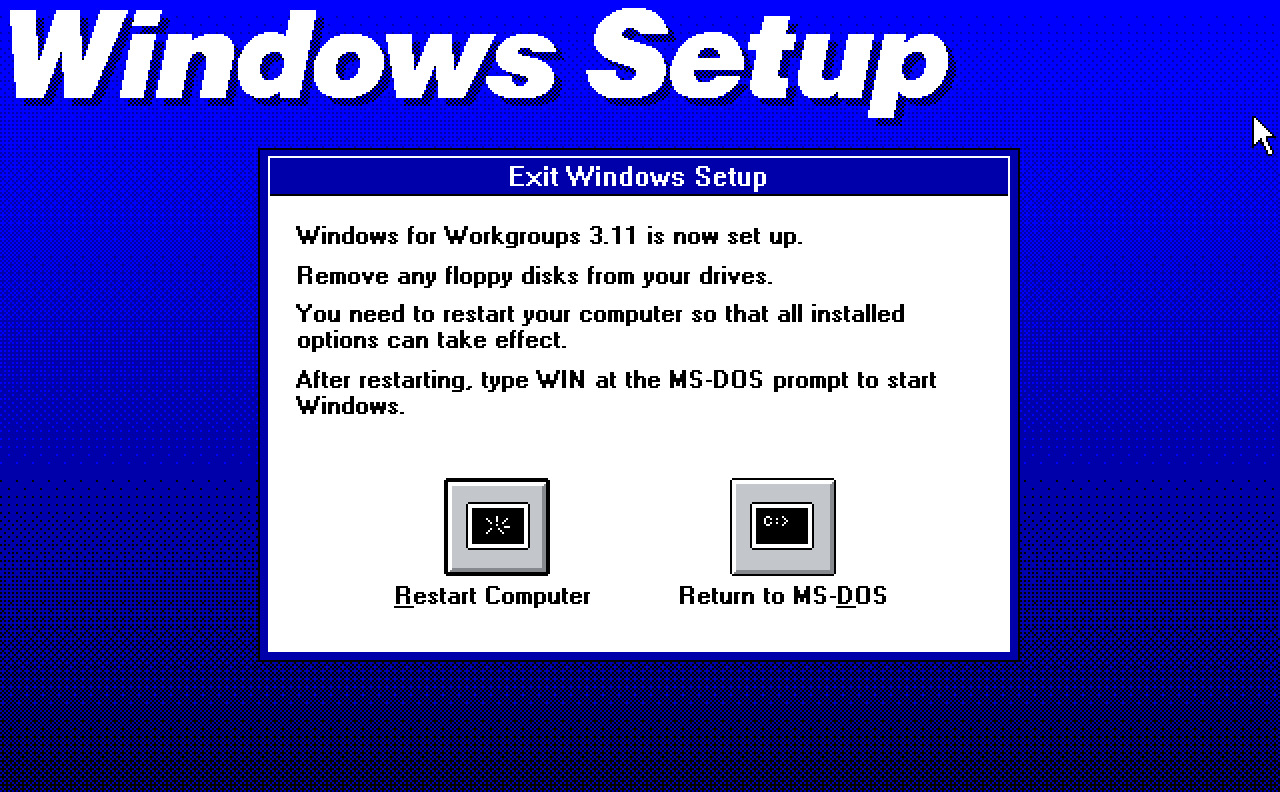
A Windows 3.11 telepítése
Töltsd le az ISO-képet innen: https://archive.org/details/aio-cd .
Hogy a DOSBoxból elérd, menj a Z: meghajtóra, aztán a SYSTEM könyvtárba, és ott futtasd az IMGMOUNT-ot, hogy a letöltött CD-képet az E: meghajtóhoz rendeld.
z:
cd \system
imgmount e "/home/gopher/Downloads/AIO_CD.ISO"
Cseréld a
gopherfelhasználónevemet a sajátodra, Windowson pedig ilyen útvonalat használj:C:\Users\gopher\Downloads
Egy üzenetnek kell megjelennie, ami megerősíti, hogy a kép sikeresen fel lett csatolva. Menj az újonnan felcsatolt E: meghajtóra, és nézd meg a tartalmát:
e:
dir
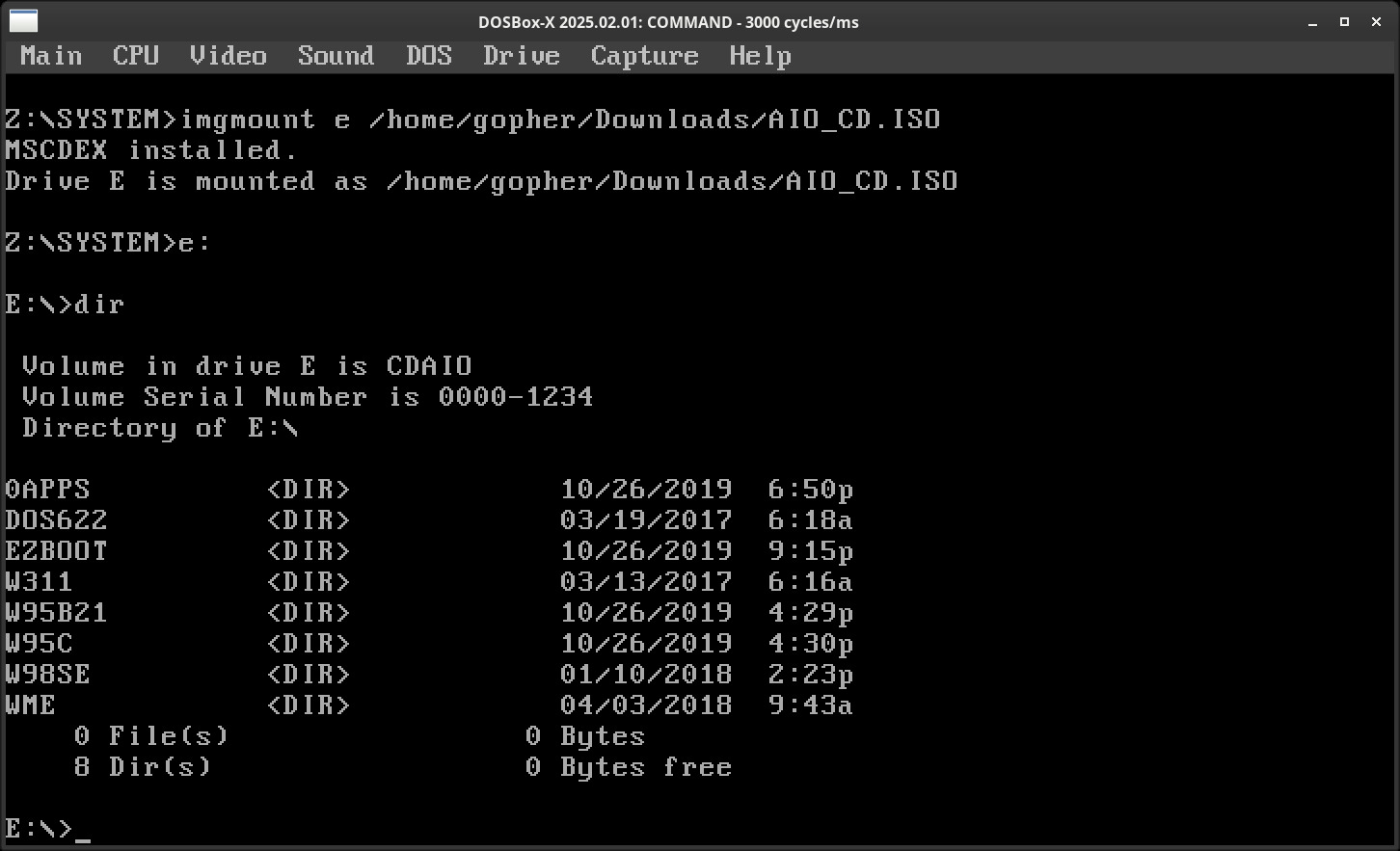
Menj a W311 mappába, és indítsd el a SETUP.EXE-t:
cd w311
setup
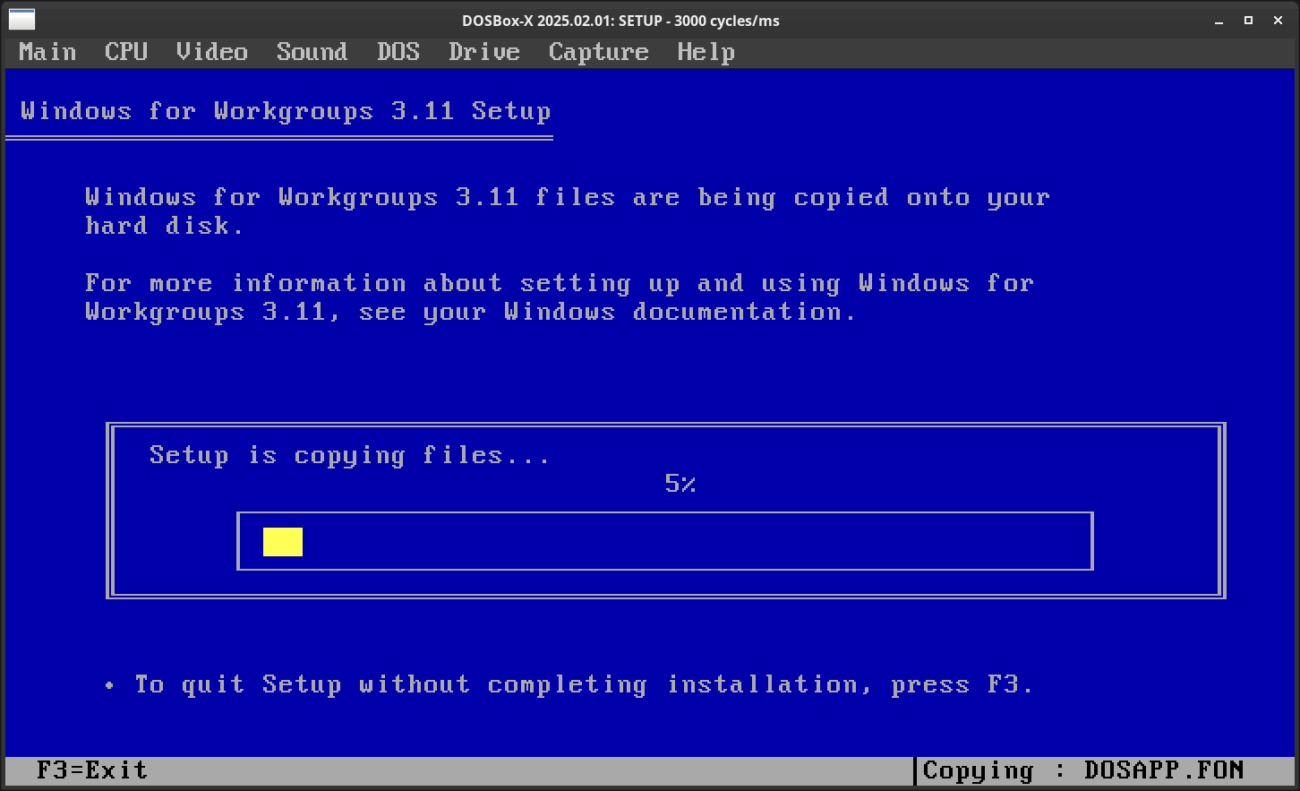
Ennek el kell indítania a Windows 3.11 telepítőjét:
Nyomj ENTER-t, majd válaszd az „Express setup”-ot ismét ENTER-rel. A telepítésnek folytatódnia kell:
Amikor végzett, elindítja a grafikus telepítőt.
Kattints a középső egérgombbal, hogy az egeret a DOSBox ablakon belül használhasd! A kilépéshez kattints ismét a középső gombbal!
Add meg a teljes neved, a termékkulcsot hagyd üresen. Kattints kétszer a Continue-ra!
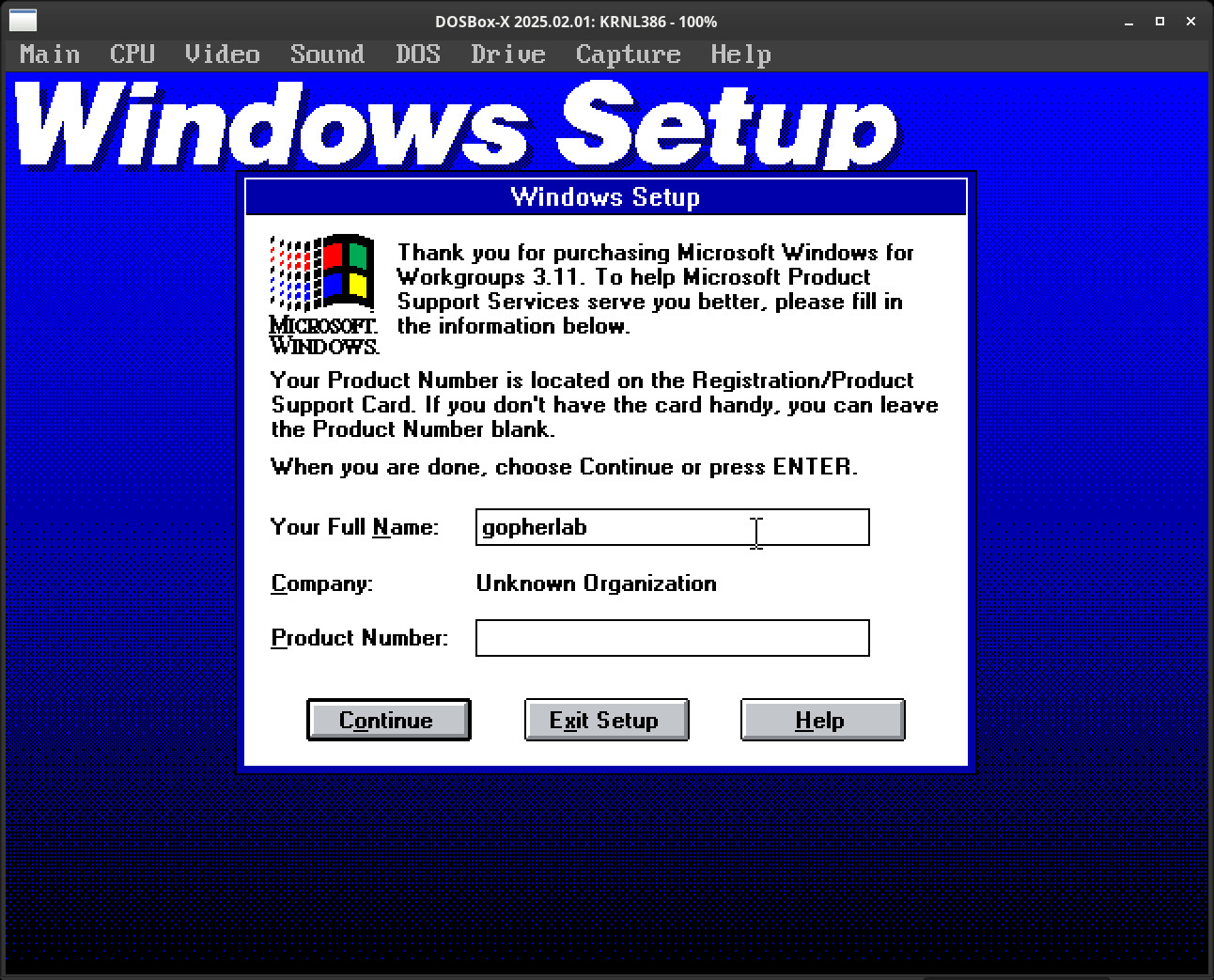
A telepítésnek folytatódnia kell:
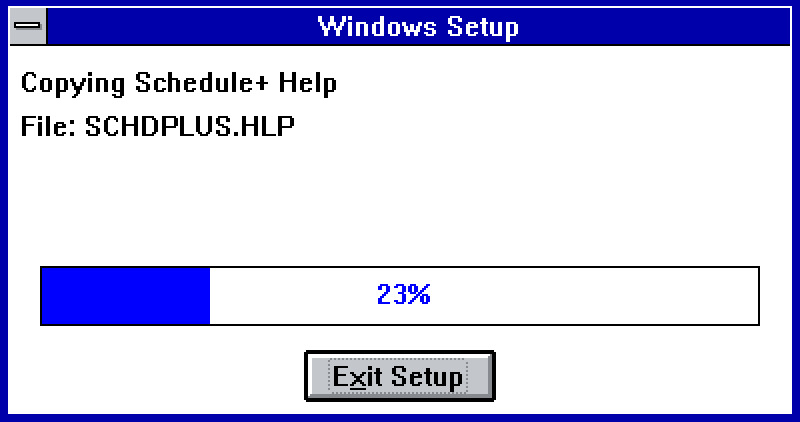
A Printer installation ablakban kattints a Cancel-re.
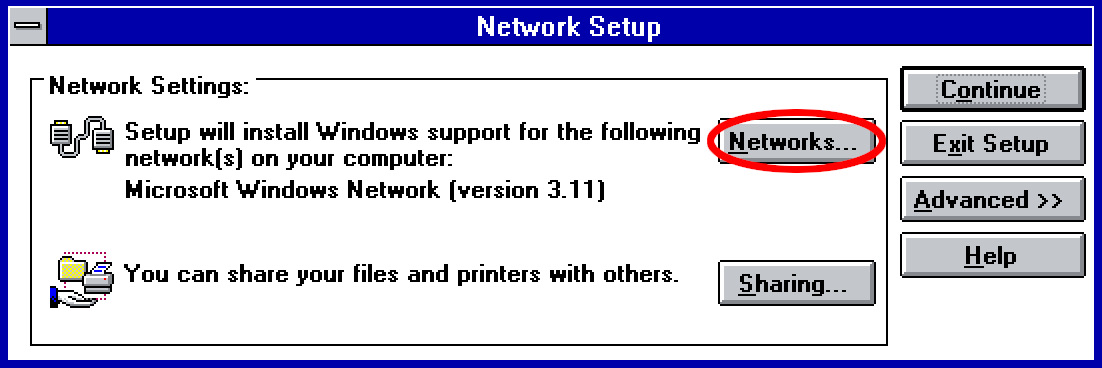
A Network Setup ablakban kattints a Networks-re:
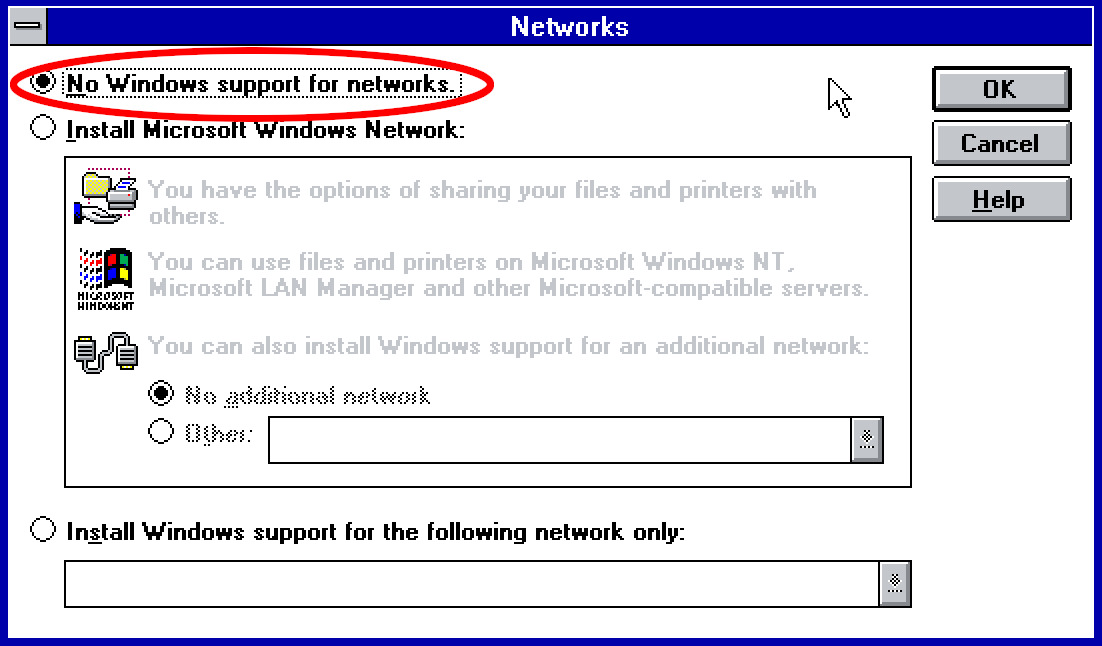
Válaszd a No Windows support for networks lehetőséget, mert ha hagynánk telepíteni a Microsoft Windows Network-öt, az hibaüzenetet dobna indításkor. Nyomj OK-t, majd Continue-t.
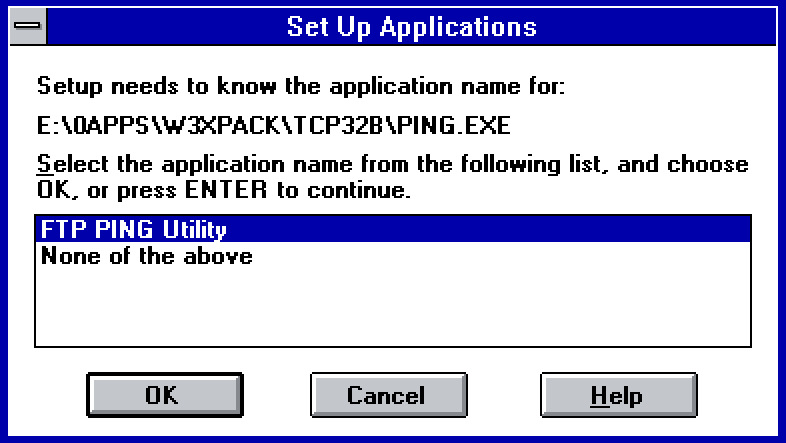
Valami alkalmazásnévről fog kérdezni, csak nyomj kétszer OK-t:
Hagyd ki a bemutatót, amikor felajánlja, aztán az utolsó képernyőn kattints a Restart Computer-re. Ennek újra kell indítania a DOSBox-X-ünket.