A DOSBox-X telepítése
Windowson
Ha Windows 7-et, 10-et vagy 11-et használsz, tölts le egy MingW-s DOSBox-X-et, csomagold ki és indítsd el! Nagyon fontos, hogy a MingW-s verzió legyen a SLiRP háttérmodul miatt, mivel a pcap háttérmodul gondot okozhat a modern Wi-Fi modulokkal. A legfrissebbet itt találod:
például ilyen néven: dosbox-x-mingw-win32-20251007154914.zip.
Linuxon
Ha Linuxod van, először a flatpak-ot kell telepítened. Különböző disztribúciókra, mint a Fedora, az Arch stb. is telepíthető, nézd meg a hivatalos oldal dokumentációját a tiédhez, de Debian-alapú disztribúciókon (Ubuntu, Linux Mint, Kali Linux stb.) ezt kell beírnod:
sudo apt install flatpak
majd telepítsd magát a DOSBox-X-et, és indítsd el (ez minden disztribúción ugyanaz):
flatpak install flathub com.dosbox_x.DOSBox-X
flatpak run com.dosbox_x.DOSBox-X
A gazdagép fájljainak elérése
A DOSBox-X indítása után valami ilyesmit kell látnod:
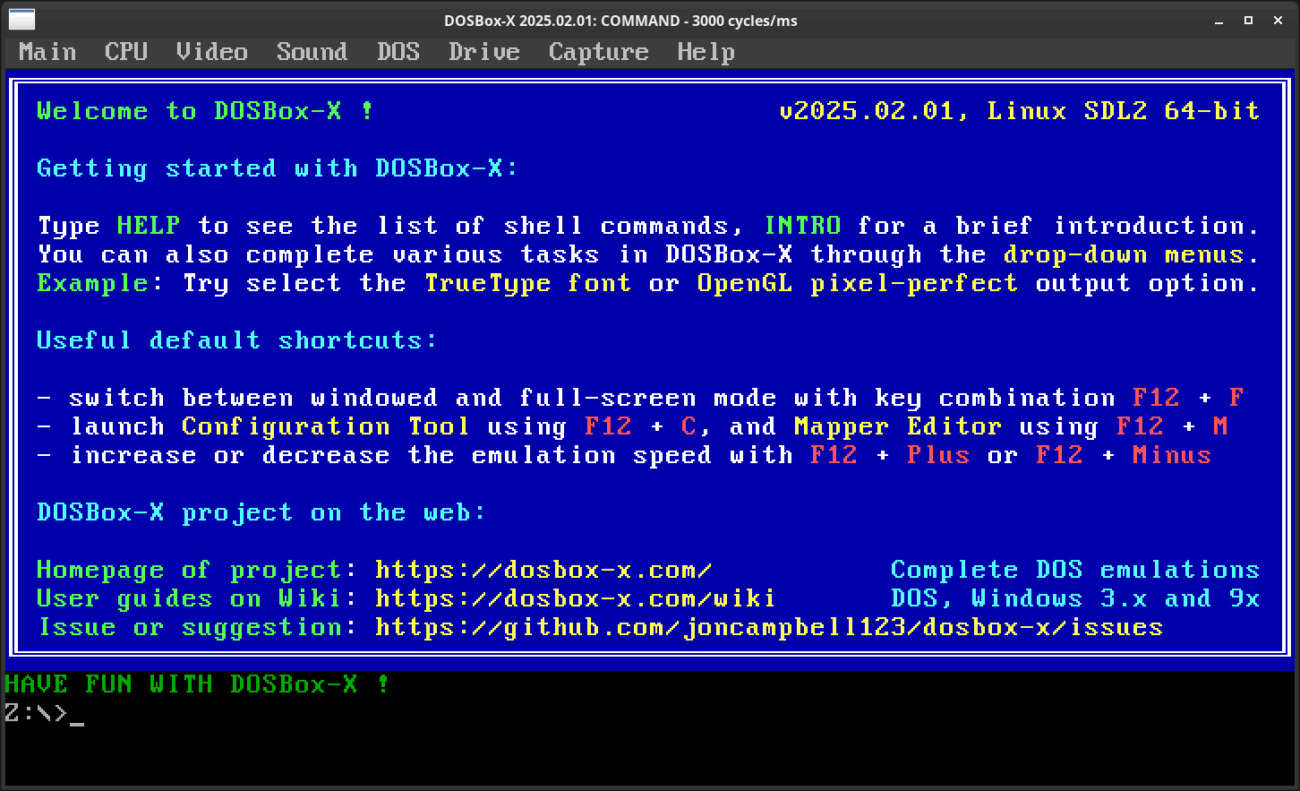
Először csak egy Z: meghajtód van, ez tartalmazza az alapértelmezett parancsokat különböző könyvtárakban, az egyik fontos a MOUNT.COM, ami a SYSTEM könyvtárban van. Ha Windowsod van, ezt írhatod:
mount c "c:\Users\A-felhasznaloneved"
Linux alatt pedig:
mount c "/home/a-felhasznaloneved"
Ezután lesz egy C: meghajtód, ami a gazdagépen lévő saját mappádra mutat, ellenőrizd a dir paranccsal:
Z:\> c:
C:\> dir
A fájljaidat ABCDEF~1.XYZ stílusban kell látnod. A DOS-ban csak 8 karakter jut a fájlnévre és 3 a kiterjesztésre, ha egy fájl neve ennél hosszabb, ~1 utótagot kap.
Ha a gazdarendszeren módosítod a fájlokat, az nem változik meg az emulátorban. Futtasd a
rescanparancsot a fájlrendszer változásainak szinkronizálásához!
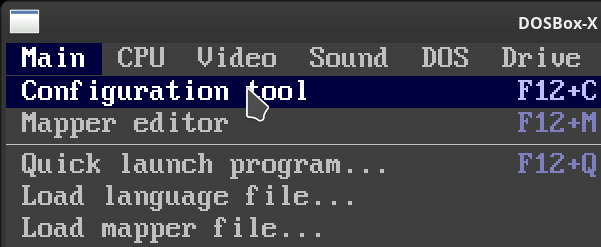
Ha nem akarod mindig felcsatolni a saját mappádat (vagy egy dedikált DOSBox mappát a saját mappádon belül, amit erősen ajánlok), kattints a Main -> Configuration tool menüpontra
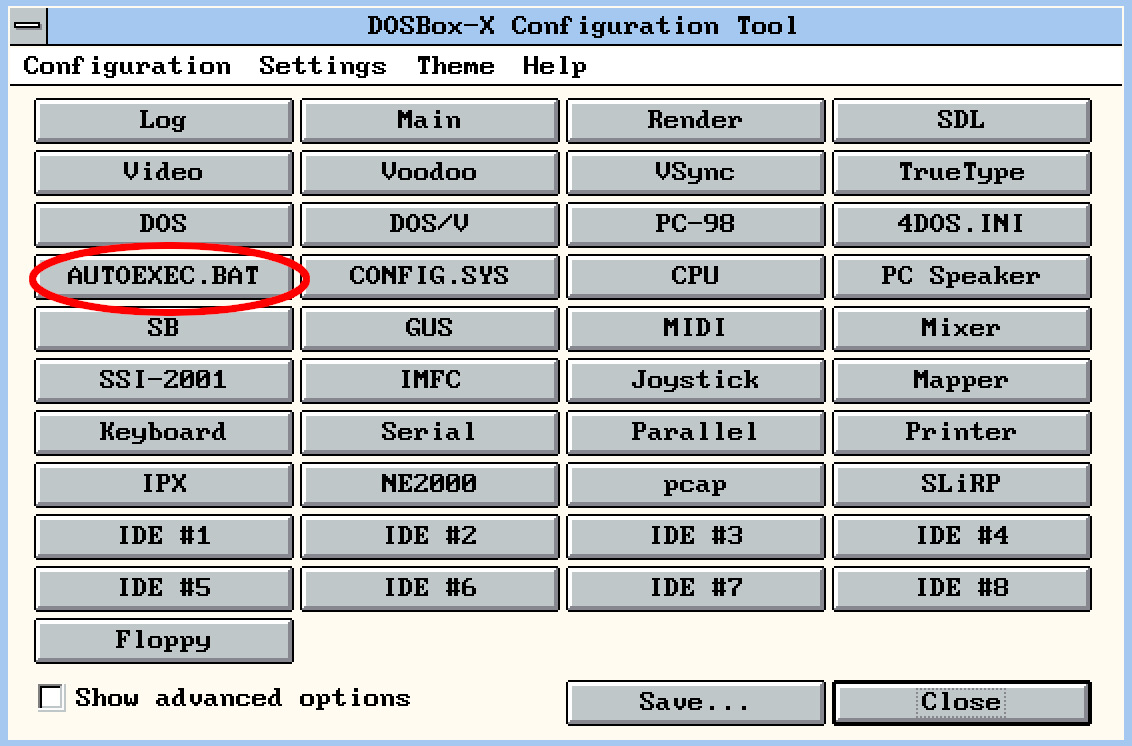
Aztán kattints az AUTOEXEC.BAT gombra:
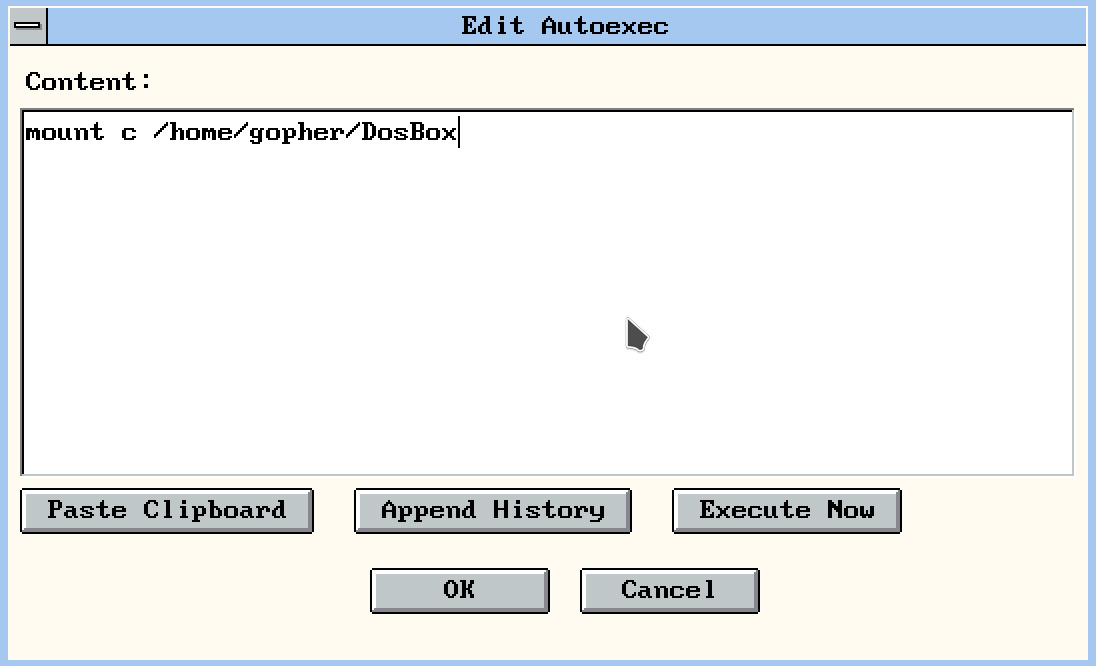
Írd be a parancsokat, amiket indításkor futtatni szeretnél, majd nyomd meg az OK-t, aztán a Save-et, aztán a Save & Restart-ot!